TikTokAgency

TikTok LIVE Studioで
TikTok配信権限を取得

このページは、TikTok LIVE Studioを使ってTikTok LIVE配信したい方向けの無料申請ページです。
下の「申請する」ボタンを押すと、指定されたTikTok申請ページを開きます。

  1. 下のフォームに必要事項を入力
  2. 「申請」ボタンを押して送信
  3. TikTokの案内に沿って申し込みを完了
申請内容 TikTok LIVE Studio 配信権限

以下の方はご申請いただけません:
他エージェンシーに加入中の方(サブアカウント含む)/18歳未満の方

現在の状況
契約書を新しいページで開く

所要時間 約30秒 送信後48時間以内にTikTokへ通知が届きます

※ 外部サイト(TikTok)へ移動します。

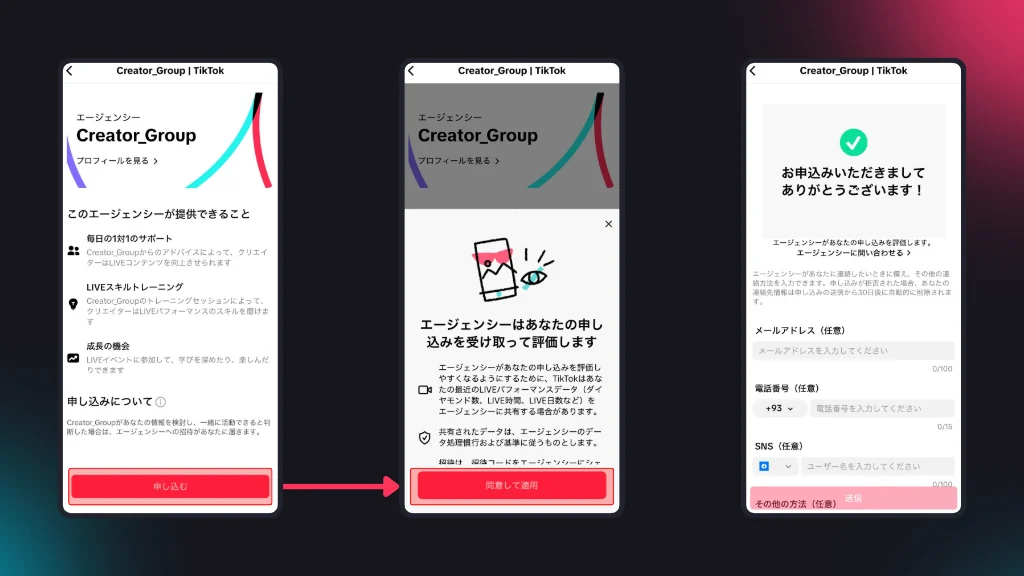
送信後の進め方 新しいタブでTikTokの申請ページが開きます。次の3画面を進めてください。
TikTokの申請ページで「申し込む」「同意して適用」を押し、申し込みを完了するまでの3画面
  1. 「申し込む」をタップ
  2. 「同意して適用」をタップ
  3. 申し込み完了(連絡先の入力は任意です)

※ アカウントの間違いにご注意ください。

設定方法

配信権限の有無によって、準備手順が異なります。

TikTok通知からLIVEを開始
STEP 01 - スマートフォン - TikTokアプリ

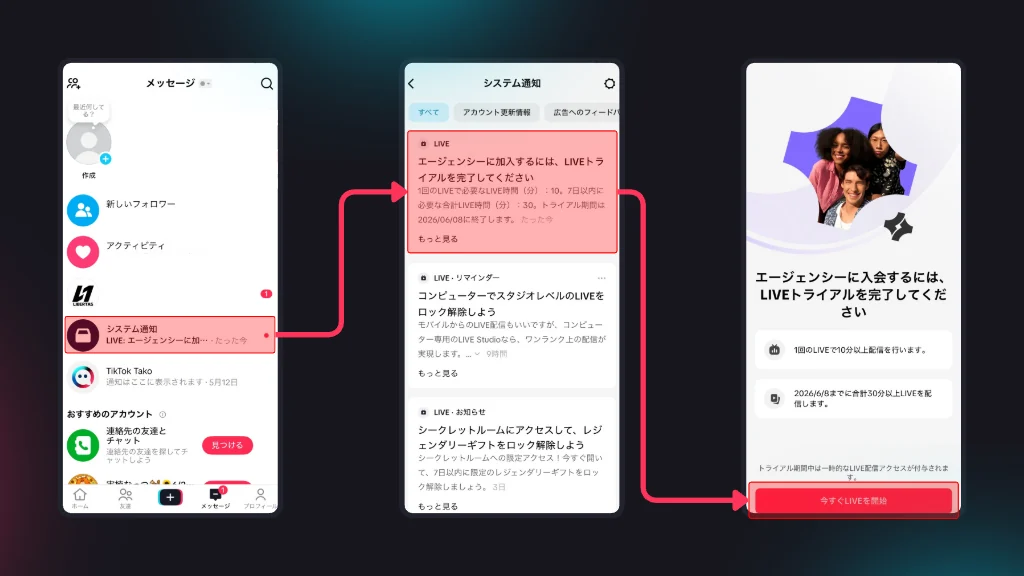
通知を受け取る

申請ページ送信後、48時間以内にTikTokへ通知が届きます。
通知から「今すぐLIVEを開始」をタップ
⚠️期限内に30分以上の配信を行ってください。
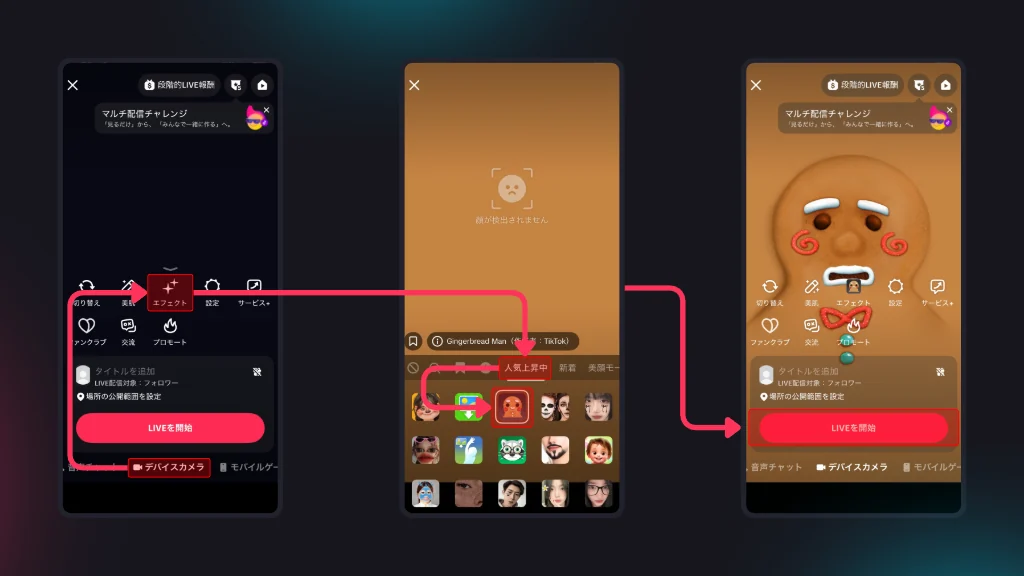
スマートフォンでテスト配信
STEP 02 - スマートフォン - TikTokアプリ

テスト配信を行う

スマートフォンでテスト配信を行ってください。
顔出し不要のエフェクトが使えます。
⚠️テストに合格するよう、無言・静止は避けてください。

エージェンシー招待の通知を確認
STEP 03 - スマートフォン - TikTokアプリ

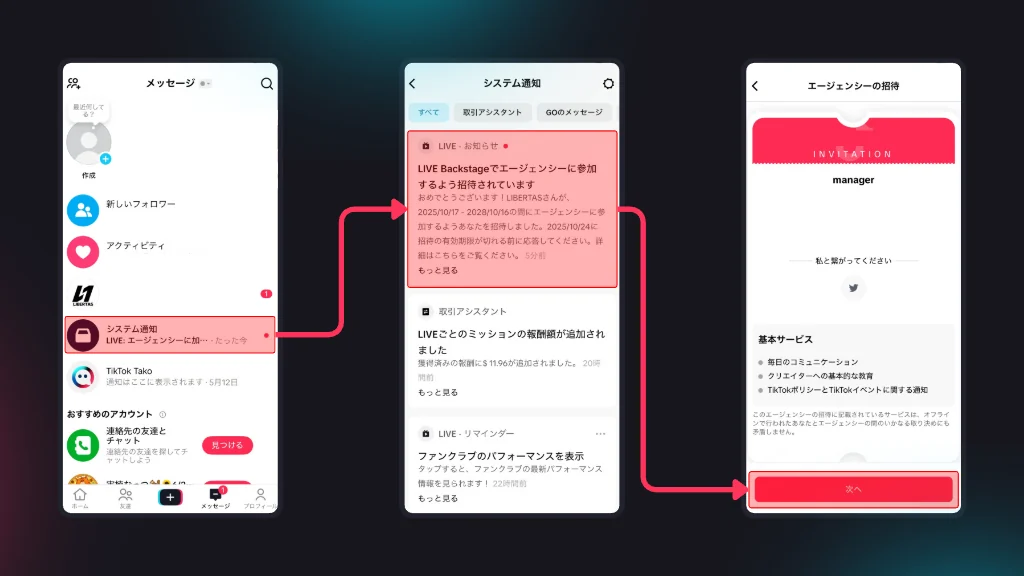
招待を承諾する

30分以上のテスト配信終了後
招待通知が届きます。
通知をタップして次のステップへ進んでください。

エージェンシー招待を承認
STEP 04 - スマートフォン - TikTokアプリ

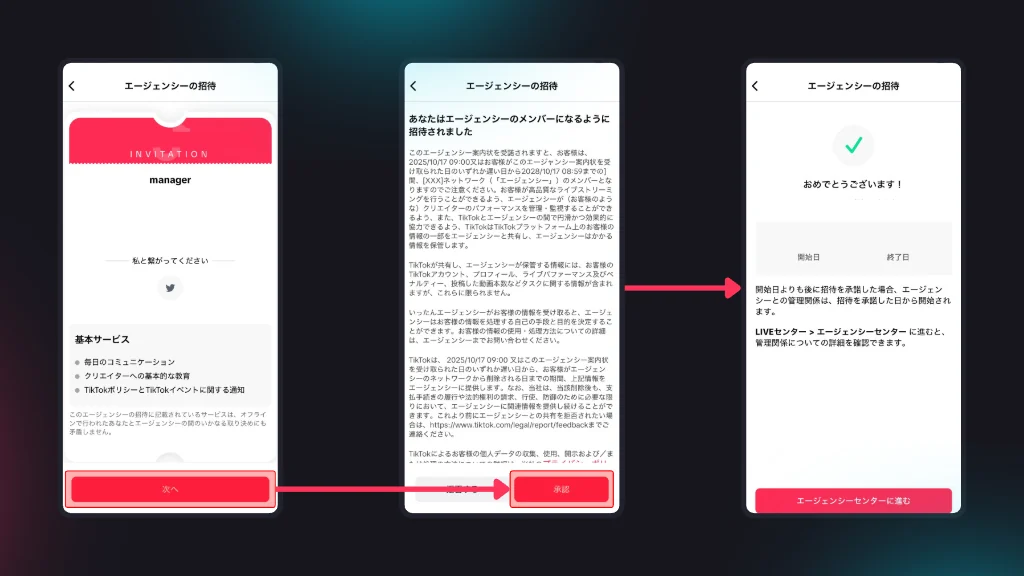
招待を承諾する

画面の案内に沿って承諾を完了してください。
完了後、4営業日以内にTikTok LIVE Studioの権限が付与されます。

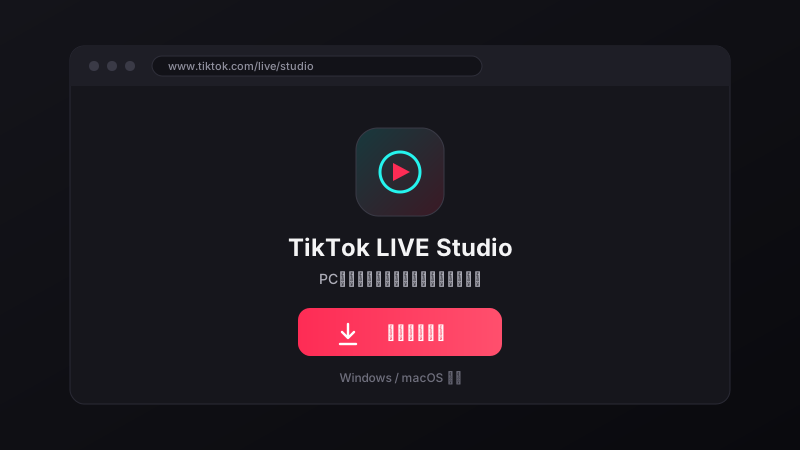
TikTok LIVE Studioのダウンロード画面
STEP 05 - PC - TikTokブラウザ

LIVE Studioをダウンロードする

公式ページからTikTok LIVE Studioをダウンロードし、PCにインストールします。
Windows / macOSに対応しており、利用は無料です。

TikTok LIVE Studioで配信を開始
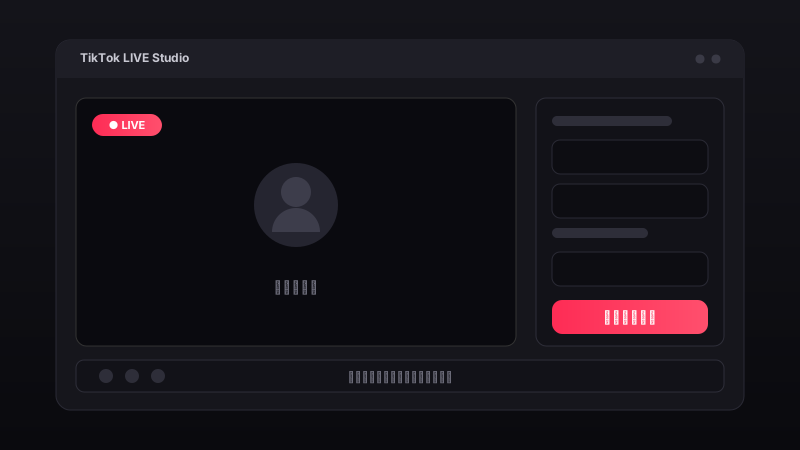
STEP 06 - PC - TikTok LIVE Studio

ログインして配信を開始する

権限を申請したTikTokアカウントでLIVE Studioにログインし、
シーンとマイク・カメラを設定して「ライブを開始」をクリックします。
OBS Studioと違い、サーバーURLやストリームキーの入力は不要です。

OBS Studioも使いたい方へ:
LIVE StudioとOBS Studioは別々の権限です。両方使いたい場合は OBS Studio申請ページもあわせてご確認ください。

ご不明な点がある場合は、TikTokDMから直接エージェンシーまでお問い合わせください。