TikTokAgency

OBS Studioで
TikTok配信権限を取得

このページは、OBS Studioを使ってTikTok LIVE配信したい方向けの無料申請ページです。
下の「申請する」ボタンを押すと、指定されたTikTok申請ページを開きます。

  1. 下のフォームに必要事項を入力
  2. 「申請」ボタンを押して送信
  3. TikTokの案内に沿って申し込みを完了

以下の方はご申請いただけません:
他エージェンシーに加入中の方(サブアカウント含む)/18歳未満の方

契約書を新しいページで開く

※ 外部サイト(TikTok)へ移動します。
※ 当サービスはTikTok LIVE Backstage(TTBA)認定エージェンシーが運営しています

申請ページからの進め方

このページからTikTok OBS配信権限の申請まで、次の流れで進めます。

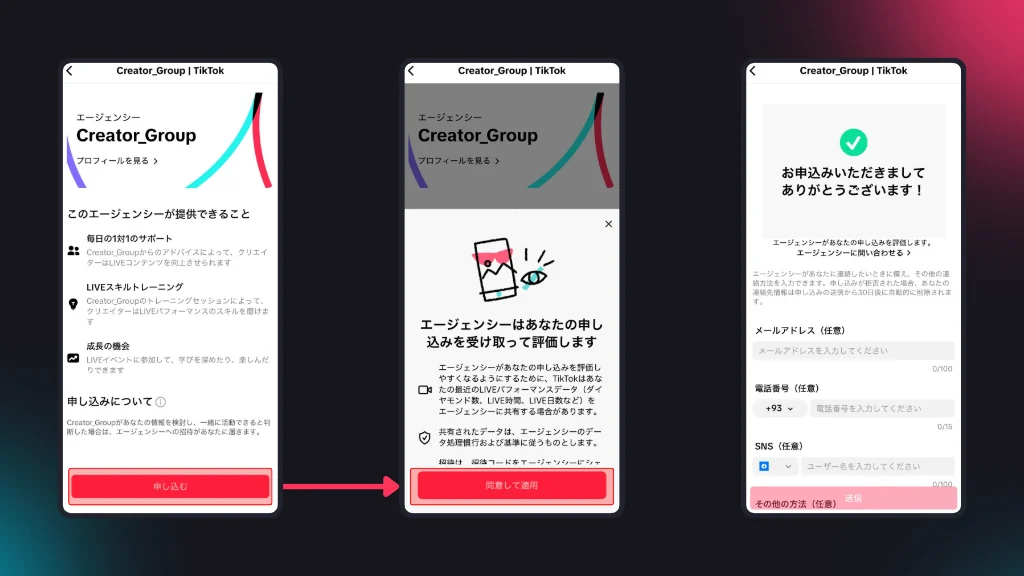
TikTokでの申し込み手順

TikTokで申し込む

TikTokで申し込みをすすめてください。
アカウントの間違いにご注意ください。

設定方法

配信権限の有無によって、準備手順が異なります。
該当するタブを選んでください。

配信権限がない方向け
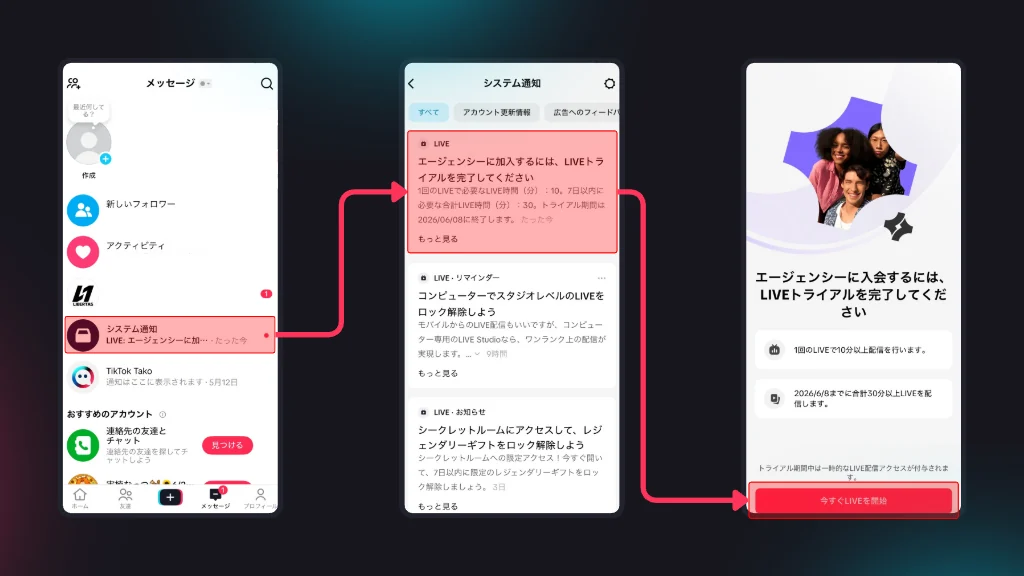
TikTok通知からLIVEを開始
STEP 01 - スマートフォン - TikTokアプリ

通知を受け取る

申請ページ送信後、48時間以内にTikTokへ通知が届きます。
通知から「今すぐLIVEを開始」をタップ
⚠️期限内に30分以上の配信を行ってください。
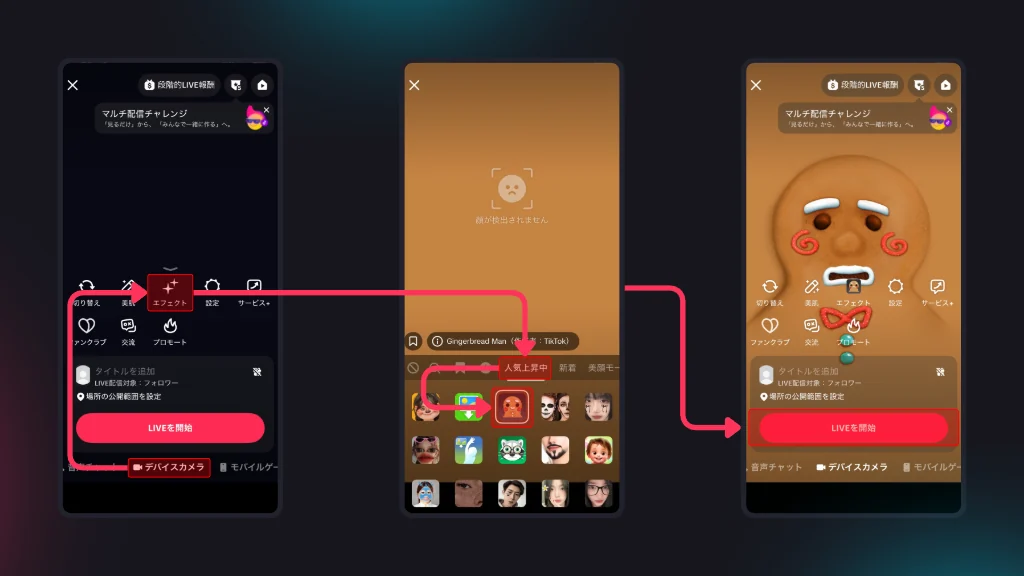
スマートフォンでテスト配信
STEP 02 - スマートフォン - TikTokアプリ

テスト配信を行う

スマートフォンでテスト配信を行ってください。
顔出し不要のエフェクトが使えます。
⚠️テストに合格するよう、無言・静止は避けてください。

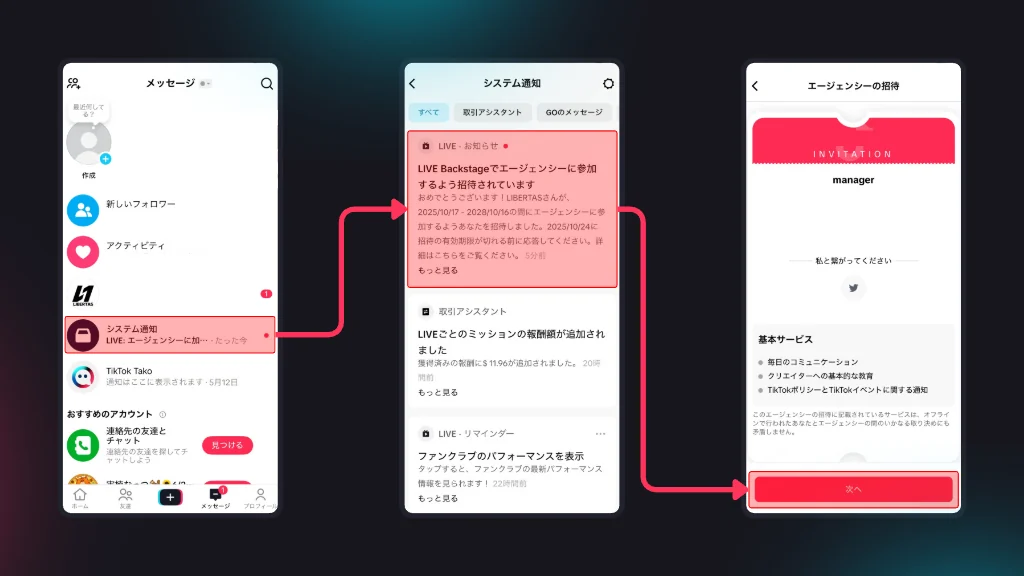
エージェンシー招待の通知を確認
STEP 03 - スマートフォン - TikTokアプリ

招待を承諾する

30分以上のテスト配信終了後
招待通知が届きます。
通知をタップして次のステップへ進んでください。

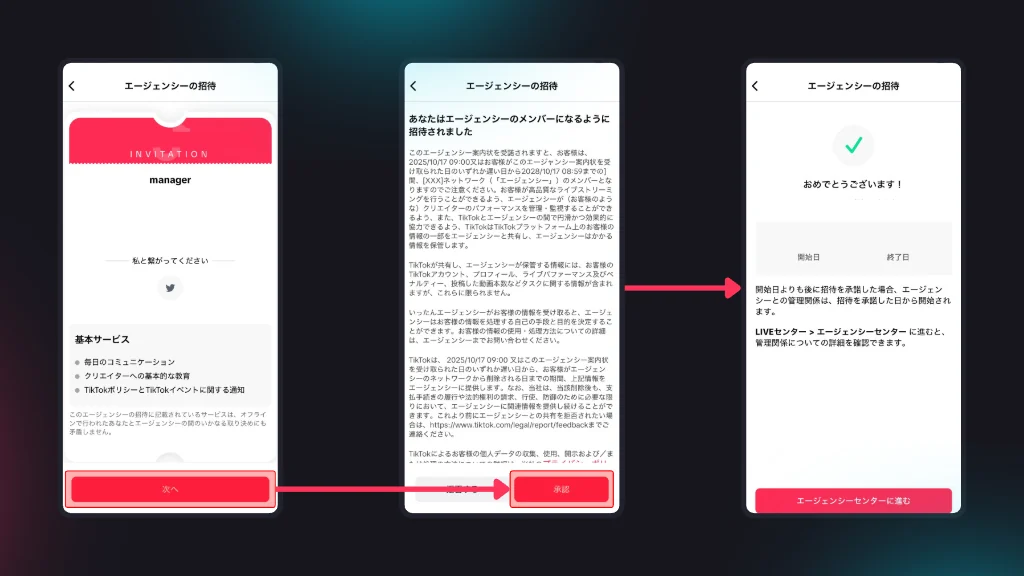
エージェンシー招待を承認
STEP 04 - スマートフォン - TikTokアプリ

招待を承諾する

画面の案内に沿って承諾を完了してください。
完了後、4営業以内にOBSStudioの権限が付与されています。

サーバーURLとストリームキーを取得
STEP 05 - PC - TikTokブラウザ

ストリームキーを発行する

TikTokのLIVEセンターにアクセスし
「ライブ開始」をクリックすると、サーバーURLとストリームキーが発行されます。

OBSで配信設定
STEP 06 - PC - OBS Studio

OBSStudioで配信設定を行う

OBSStudioの「設定」→「配信」でサービスを「カスタム」にし、
表示されたサーバーURLとストリームキーを入力します。

ご不明な点がある場合は、TikTokDMから直接エージェンシーまでお問い合わせください。